
 two-test-1
这里是 two-test-1 的内容。

以下 Markdown 内容转载自:Markdown 超级教程 Obsidian 版 (opens new window)
这里仅作为展示 Vuepress 解析 Markdown 效果的一个展示。
# 什么是 Markdown?
- Markdown 是一款轻量级标记语言,不同于 HTML (Hypertext Markup Language),Markdown 的语法非常简单,且容易上手
- Markdown 以 纯文本格式 编写文档,依赖键盘而非鼠标,专注于写作本身,感受书写的魅力
- Markdown 的通过添加一些简单的 标识符,让文本具有恰到好处的格式
- Markdown 核心特征就是 删繁剪芜, 简扼 + 精炼
- Markdown 是 笔记 与 网页文章 的最佳载体
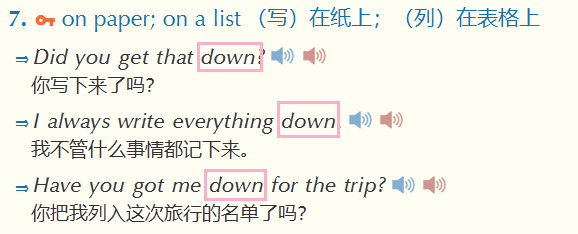
- Down 的核心:坐 下 来,就能把思维写 下 来
- 牛津高阶英汉双解词典第九版 中,关于 down 的释义:
# 为什么要使用 Markdown?
有朋友问我 ,Markdown 的效果 用 Word 完全可以复现,甚至功能更多,那为何要用 Markdown 呢?
答:
- 功能多,不一定是好事
- 功能一多,选择就会变多,然后你会开始纠结……
- 这个字号是不是该大一点呢?
- 这个颜色好像有点不太搭呢?
- 这个粗体,是不是该再加点颜色呢?
- 这个图片的位置看起来有点不大对劲呢?
- 结果,写了半天,就憋出一点点东西
- 写出来的内容...好像...也不咋滴
- 功能一多,选择就会变多,然后你会开始纠结……
MD 的优势:
- Markdown 让我们免于 被繁杂臃肿的功能晃花了眼 的困扰
- Markdown 让我们回归内容本身,拥抱笔记的内核,而非浮于表象的样式,写出高效精练的笔记!
用 Markdown 写东西,记住一个原则
能用 10 个字搞定的,绝不用 11 个字
经常使用 Markdown 书写的朋友,也许会有一种奇妙的感触
- 书写,会==倒逼==思维的跃进。像是有东西拽着你的思绪往前冲
- 倒逼:逆向逼迫,反向推动
关于标识符的滥用
这个其实是写在最后的,之所以放在这里,是因为它很重要!
如果你有一定的 MD 语法基础,可以直接[[#19 避免标识符的滥用|点击跳转]]
# Markdown 相关软件推荐
- Markdown 书写软件 推荐:Typora 优秀的 MD 网页文章 书写软件
- 点击跳转下载地址 (opens new window)
- #提示 以前是免费的,现在收费了,不过是买断制
- 点击跳转下载地址 (opens new window)
- Markdown 笔记软件 推荐:Obsidian 银河系最强 MD+双向链 笔记软件
# Markdown 语法
- 提示 1: 本教程推荐使用 Obsidian 打开阅读
- 提示 2: 下文提到的所有标识符都是 英文状态 的 !
# 1. 标题&目录
# 1.1 标题
- Markdown 标题共有 六级,和 HTML 一样
- 区分 一级标题 → 六级标题
- 标题 的格式:
- # × 标题级数 + 空格 + 文本内容
- 标题 的格式:
这是一段普通的文本

# 这是一级标题

## 这是二级标题

### 这是三级标题

#### 这是四级标题

##### 这是五级标题

###### 这是六级标题
2
3
4
5
6
7
8
9
10
11
12
13
# 1.2 目录
- 目录的 格式:
- 在文档的顶部 输入
[toc],会根据 标题 自动生成目录 ( Table of Content )
- 在文档的顶部 输入
- 不是所有 MD 编辑器 都支持目录生成
- Obsidian 就不支持,不过 OB 是自带大纲的,就是目录的效果
输入下方内容会生成一个目录:

[toc]
2
3
# 2. 斜体&粗体
# 2.1 斜体
- 斜体 的格式:
*+ 文本内容 +*_+ 文本内容 +_( 下划线 )
- 说明:
- 斜体文本,首尾只有 单个 标识符
这是一段普通文本

_这里是一段斜体文本_
_这也是一段斜体文本_
2
3
4
# 示范
这是一段普通文本
这里是一段斜体文本 这也是一段斜体文本
# 2.2 粗体
粗体 的格式:
**+ 文本内容 +**__+ 文本内容 +__(这里是两个 _ )
说明:
- 粗体文本,首尾各有 两个 标识符
这是一段普通文本

**这里是一段加粗文本**
**这也是一段加粗文本**
2
3
4
# 示范
这是一段普通文本
这里是一段加粗文本 这也是一段加粗文本
# 2.3 粗斜体 (斜粗体)
粗斜体 的格式:
***+ 文本内容 +***___+ 文本内容 +___( 这里是 3 个 _ )**_+ 文本内容 +_**__*+ 文本内容 +*__*__+ 文本内容 +__*_**+ 文本内容 +**_
说明:
- 粗斜体文本,首尾各有 三个 标识符
这是一段普通文本

**_粗斜体文本 1_**
**_粗斜体文本 2_**
**_粗斜体文本 3_**
**_粗斜体文本 4_**
_**粗斜体文本 5**_
_**粗斜体文本 6**_
2
3
4
5
6
7
8
# 示范
这是一段普通文本
粗斜体文本 1 粗斜体文本 2 粗斜体文本 3 粗斜体文本 4 粗斜体文本 5 粗斜体文本 6
# 2.4 斜体包含粗体
斜体中包含粗体 的格式:
*+ 斜体文本 +**+ 粗体文本 +**+ 斜体文本 +*_+ 斜体文本 +__+ 粗体文本 +__+ 斜体文本 +_( 这里是两个 _ )*+ 斜体文本 +__+ 粗体文本 +__+ 斜体文本 +*_+ 斜体文本 +**+ 粗体文本 +**+ 斜体文本 +_
说明:
- 斜体 中包含 粗体,其实就是嵌套的关系,外层 是 斜体,内层 是 粗体
- 外层是斜体,标识符是单个;内层是粗体,标识符是两个
- 因为 粗体 是被包裹在 斜体 中的,所以显示效果为 斜粗体
这是一段普通文本

_这里是一段斜体中**包含粗体**的文字_
_这也是一段斜体中**包含粗体**的文字_
_这又是一段斜体中**包含粗体**的文字_
_这还是一段斜体中**包含粗体**的文字_
2
3
4
5
6
# 示范
这是一段普通文本
这里是一段斜体中包含粗体的文字 这也是一段斜体中包含粗体的文字 这又是一段斜体中包含粗体的文字 这还是一段斜体中包含粗体的文字
# 2.5 粗体包含斜体
- 粗体中包含斜体 的格式:
**+ 粗体文本 +*+ 斜体文本 +*+ 粗体文本 +**__+ 粗体文本 +_+ 斜体文本 +_+ 粗体文本 +__( 这里是两个 _ )**+ 粗体文本 +_+ 斜体文本 +_+ 粗体文本 +**__+ 粗体文本 +*+ 斜体文本 +*+ 粗体文本 +__
- 说明:
- 粗体 中包含 斜体,也就是嵌套的关系,外层 是 粗体,内层 是 斜体
- 外层是粗体,标识符是两个;内层是斜体,标识符是单个
- 因为 斜体 是被包裹在 粗体 中的,所以显示效果为 粗斜体
这是一段普通文本

**这里是一段粗体中*包含斜体*的文字**
**这也是一段粗体中*包含斜体*的文字**
**这又是一段粗体中*包含斜体*的文字**
**这还是一段粗体中*包含斜体*的文字**
2
3
4
5
6
# 示范
这是一段普通文本
这里是一段粗体中包含斜体的文字 这也是一段粗体中包含斜体的文字 这又是一段粗体中包含斜体的文字 这还是一段粗体中包含斜体的文字
# 3. 线
# 3.1 水平分割线
- 水平分割线由至少 3 个
*或-组成
## 下面是一条水平分割线:

---
2
3
# 示范
# 3.2 文本删除线
- 删除线 的格式:
~~+ 文本内容 +~~首尾各加两个 ~ 波浪号
~~这是一段加了删除线的文本~~
# 示范
这是一段加了删除线的文本
# 3.3 文本下划线
- 下划线的格式,和 HTML 是一样的
<u>+ 文本内容 +</u>
<u>这是一段加了下划线的文本</u>
# 示范
这是一段加了下划线的文本
# 4. 列表&引用
# 4.1 有序列表
有序列表 的格式:
1.+ 空格 + 文本内容
说明:
- 输入文本内容后,敲击 Enter 自动补全格式,并进入 下个 有序列表
- 若需要在同个列表内,增加 换行显示 的内容 (但不进入下个列表) 敲击 Shift + Enter ,即可另起一行输入文本
- 在有序列表的中间,插入一个新的列表,后面列表的 数字序号 会自动 递进 一层
- 即便在源代码模式中修改了数字序号,渲染界面依然是 依照顺序 显示的
1. 这是第一个有序列表 <!-- (Enter) -->
2. 这是第二个有序列表 <!-- (Enter) -->
3. 这是第三个有序列表

4. 这是第一个有序列表 <!-- (Shift + Enter) -->
   这是同个列表下,另起一行的文本内容 <!-- (Enter) -->
5. 这是第二个有序列表 <!-- (Shift + Enter) -->
   这是同个列表下,另起一行的文本内容
2
3
4
5
6
7
8
# 示范
这是第一个有序列表
这是第二个有序列表
这是第三个有序列表
这是第一个有序列表 这是同个列表下,另起一行的文本内容
这是第二个有序列表 这是同个列表下,另起一行的文本内容
# 补充
- 由于有序列表存在强制排序性,它的数字序号必然是逐一递进的 若你希望内容前的数字,不依照递进顺序排序,或者以 整百,整十数 排序
- 可以配合无序列表,在无序列表中输入:
数字+.+ 内容 #注意 点号 与 内容 之间,没有空格 (其实有空格也行,就是会感觉有点奇怪)
- 10.这是无序列表下,整十数排列的内容
- 20.这是无序列表下,整十数排列的内容
- 30.这是无序列表下,整十数排列的内容

- 100.这是无序列表下,整百数排列的内容
- 200.这是无序列表下,整百数排列的内容
- 300.这是无序列表下,整百数排列的内容
2
3
4
5
6
7
效果:
- 10.这是无序列表下,整十数排列的内容
- 20.这是无序列表下,整十数排列的内容
- 30.这是无序列表下,整十数排列的内容
- 100.这是无序列表下,整百数排列的内容
- 200.这是无序列表下,整百数排列的内容
- 300.这是无序列表下,整百数排列的内容
# 4.2 无序列表
- 无序列表 的格式:
- - + 空格 + 文本内容
- 说明:
- 输入文本内容后,敲击 Enter 自动补全格式,并进入 下个 无序列表
- 若需要在同个列表内,增加换行显示的内容 (但不进入下个列表) 敲击 Shift + Enter ,即可另起一行输入文本
- 补充:
- 在Obsidian中,按下 Ctrl + Enter
- 即可快速生成一个无序列表
- 这是第 1 个无序列表 <!-- (Enter) -->
- 这是第 2 个无序列表 <!-- (Enter) -->
- 这是第 3 个无序列表

- 这是第一个无序列表 <!-- (Shift + Enter) -->
  这是同个列表下,另起一行的文本内容
- 这是第二个无序列表 <!-- (Shift + Enter) -->
  这是同个列表下,另起一行的文本内容
2
3
4
5
6
7
8
# 示范
- 这是第 1 个无序列表
- 这是第 2 个无序列表
- 这是第 3 个无序列表
- 这是第一个无序列表 这是同个列表下,另起一行的文本内容
- 这是第二个无序列表 这是同个列表下,另起一行的文本内容
# 4.3 引用
- 引用 的格式:
- > + 文本内容 (不需要空格)
- 说明:
- 同个引用段落内的换行直接敲击 Enter 即可
- 若需添加 第二个独立引用段落 ,连续敲击 两下 Enter 即可
>这是第一段引用文本的第1行 <!-- (Enter) -->
>这是第一段引用文本的第2行 <!-- (Enter) -->
<!-- (Enter) -->
>这是第二段引用文本的第1行 <!-- (Enter) -->
>这是第二段引用文本内第2行
2
3
4
5
# 示范
这是第一段引用文本的第 1 行 这是第一段引用文本的第 2 行
这是第二段引用文本的第 1 行 这是第二段引用文本的第 2 行
# 4.4 缩进&退格
在列表和引用的书写过程中,我们需要利用 ==缩进== 与 ==退格== ,让文章肌理分明,更具层级
缩进:
- Tab
- Ctrl + [ (左中括号)
退格:
- Shift + Tab
- Ctrl + ] (右中括号)
# 4.4.1 有序列表的缩&退
1. 第一级有序列表 1 <!-- (Enter) -->
   1. 第二级有序列表 1 <!-- 写文本之前,先( Tab 或 Ctrl + ] ) ;写完文本后,再(Enter) -->
   2. 第二级有序列表 2 <!-- (Enter) -->
2. 第一级有序列表 2 <!-- 写文本前,先 ( Shift + Tab 或 Ctrl + [ ) -->
2
3
4
- 补充说明:
- 有序列表的数字序号,即便你在源代码模式里 强行改掉 数字,它仍然会 依照顺序 显示
# 示范
- 第一级有序列表 1
- 第二级有序列表 1
- 第二级有序列表 2
- 第一级有序列表 2
# 4.4.2 无序列表的缩&退
- 第一级无序列表 1 <!-- (Enter) -->
  - 第二级无序列表 1 <!-- 写文本前,先( Tab 或 Ctrl + ] ) ;写完后,再(Enter) -->
  - 第二级无序列表 2 <!-- (Enter) -->
- 第一级无序列表 2 <!-- 写文本前,先 ( Shift + Tab 或 Ctrl + [ ) -->
2
3
4
# 示范
- 第一级无序列表 1
- 第二级无序列表 1
- 第二级无序列表 2
- 第一级无序列表 2
# 4.4.3 引用的缩&退
- 引用的 缩进 和列表 不同
- 引用需另起一行,并额外多打一个 > 来完成 缩进
- 引用的 退格 与列表 相同
- Shift + Tab
- Ctrl + ] (右中括号)
> 第一级引用 1 <!-- (enter) -->
>
> > 第二级引用 1 <!-- 先打1个 > (这里的第一个 > 是会自动补充的,只需额外增补1个即可) ,再(enter) -->
> > 第二级引用 2 <!-- (enter) -->
> > 第一级引用 2 <!-- 写文本前,先 ( Shift + Tab 或 Ctrl + [ ) -->
2
3
4
5
# 示范
第一级引用 1
第二级引用 1 第二级引用 2
第一级引用 2
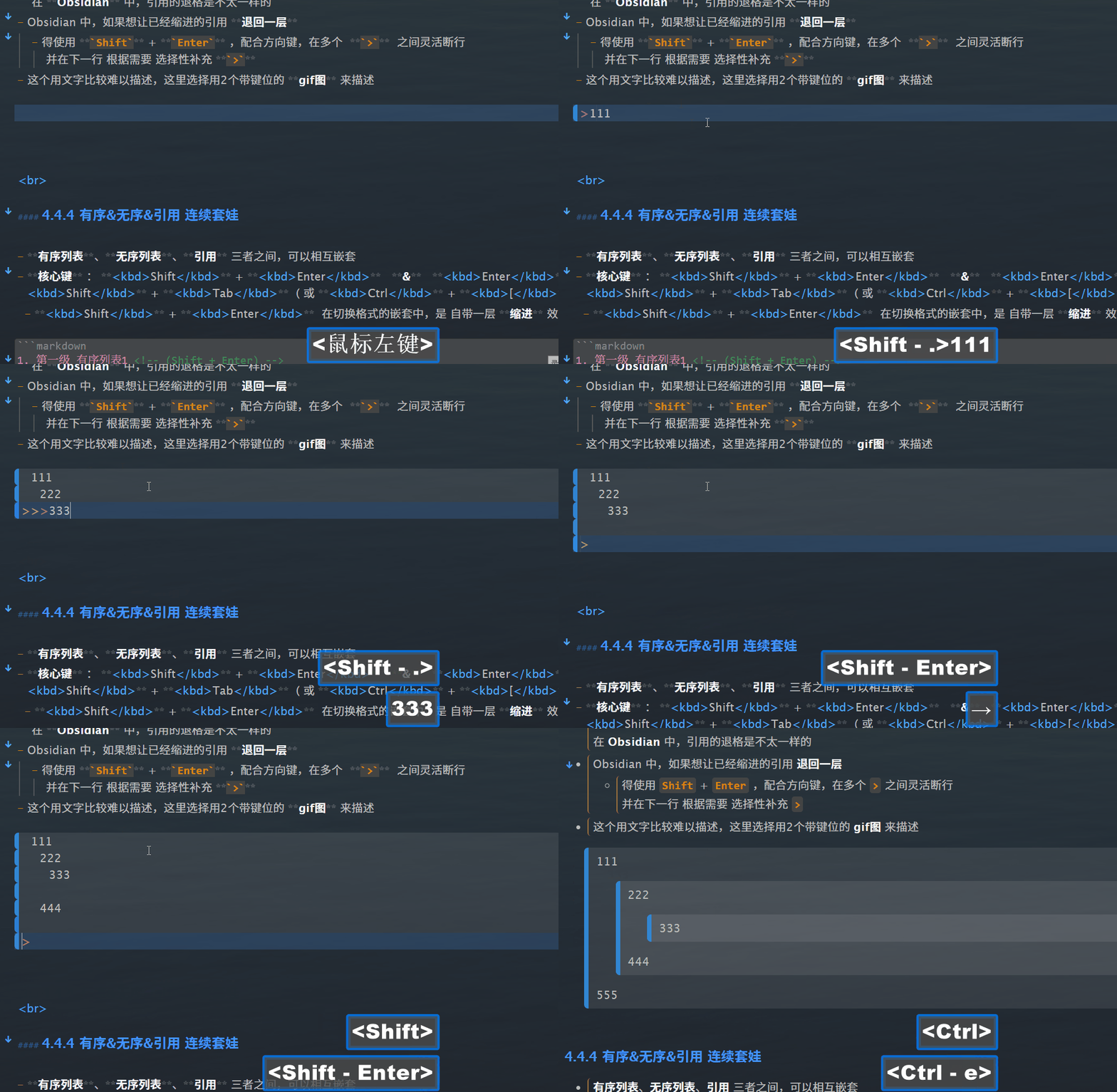
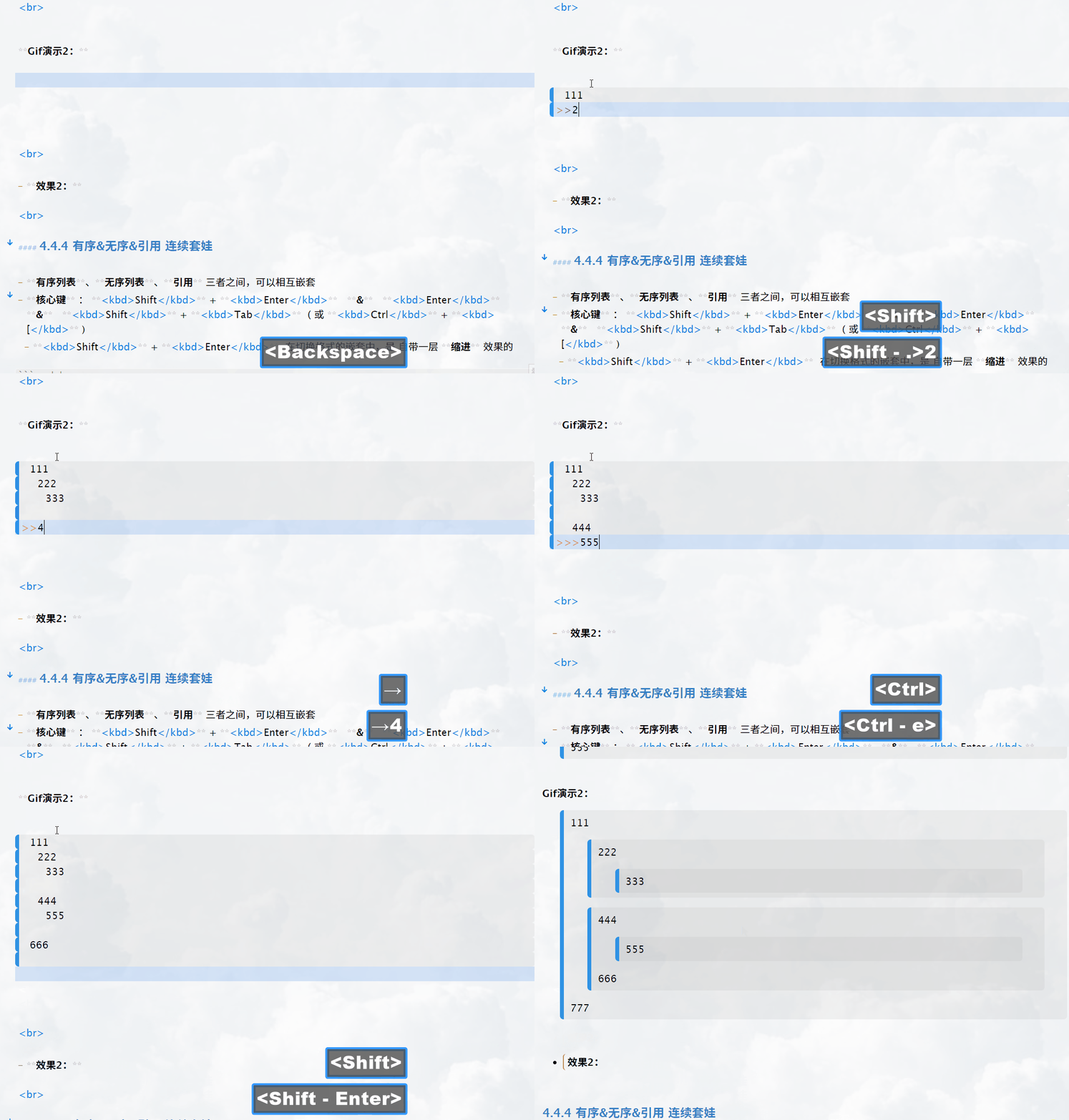
- 补充: 在 Obsidian 中,引用的退格是不太一样的
- **Obsidian **中,如果想让已经缩进的引用 退回一层
- 得使用
Shift+Enter,配合方向键,在多个>之间灵活断行 并在下一行 根据需要 选择性补充>
- 得使用
- 这个用文字比较难以描述,这里选择用 2 个带键位的 Gif 图 来描述
Gif 演示 1:
- 效果 1:
111
222
333
444
555
Gif 演示 2:
- 效果 2:
111
222
333
444
555
666
777
# 4.4.4 有序&无序&引用 连续套娃
- 有序列表、无序列表、引用 三者之间,可以相互嵌套
- 核心键 : Shift + Enter & Enter & Shift + Tab ( 或 Ctrl + [ )
- Shift + Enter 在切换格式的嵌套中,是 自带一层 缩进 效果的
1.  第一级 有序列表 1 <!-- (Shift + Enter) -->
    - 第二级 无序列表 1 <!-- (Shift + Enter) -->
      > 第三级 引用 1 <!-- (Enter) -->
          - 第四级 无序列表2 <!-- (Shift + Enter) -->
            	1. 第五级 有序列表2 <!-- (Enter) -->
            - 第四级 无序列表3   <!-- 写文本前,先( Shift + Tab 或 Ctrl + [ ) ;写完后再 (Enter) -->
      > 第三级 引用 2 <!-- 写文本前,先( Shift + Tab 或 Ctrl + [ ) ;写完后再 (Enter × 2) -->
    - 第二级 无序列表 4 <!-- 写文本前,先( Shift + Tab 或 Ctrl + [ ) -->
2.  第一级 有序列表 3 <!-- 写文本前,先( Shift + Tab 或 Ctrl + [ ) -->
2
3
4
5
6
7
8
9
# 示范
第一级 有序列表 1
第二级 无序列表 1
第三级 引用 1
- 第四级 无序列表 2
- 第五级 有序列表 2
- 第四级 无序列表 3
第三级 引用 2
- 第四级 无序列表 2
第二级 无序列表 4
第一级 有序列表 3
# 4.4.5 Obsidian 的一些缩退问题
- Obsidian 在列表首行使用缩进的时候,后续的列表会出现一些问题
Tab和Shift + tab会无法 缩进 退格- 可以使用
Ctrl + ]与Ctrl + [来解决问题
- 可以使用
- - 这是第一段就被缩进的列表
  - 这是第二段被再次缩进的列表 <!-- 这里需按两次 Ctrl + ] ,Tab键是无效的 -->
  - 这是第三段列表 <!-- Ctrl + [ -->
2
3
- 这是第一段就被缩进的列表
- 这是第二段被再次缩进的列表
- 这是第三段列表
- 这是第一段就被缩进的列表
# 5. 网页链接与图像
# 5.1 网页链接
- 网页链接的 格式:
- [ + 显示文本内容 + ] + ( + 链接地址 + 空格 + " + 提示信息文本 + " + )
- 说明:
- 显示文本内容,是在渲染界面实际 可见 的文本,用以 说明 链接
- 提示信息文本,需鼠标悬停于 显示文本内容 方可触发,用于增加额外提示信息
- #注意
"提示信息文本"是可选项,一般不会填 - 一般来讲,需按住 Ctrl +
鼠标左键点击才可跳转链接,不过也有 直接鼠标点击 就能跳转的
- #注意
[显示文本内容](链接地址 "提示信息文本")

[百度一下,你就知道](http://www.baidu.com "按住Ctrl点击跳转百度")
2
3
示范:
# 5.1.1 链接的加粗
格式有两种:
把一对 ** 加在 ==显示文本内容==的首尾
- 格式 1:
[**显示文本内容**](链接地址) - 效果: 百度一下,你就知道 (opens new window)
- 格式 1:
把一对 ** 加在 链接格式==整体== 的首尾
- 格式 2:
**[显示文本内容](链接地址)** - 效果: 百度一下,你就知道 (opens new window)
- 格式 2: